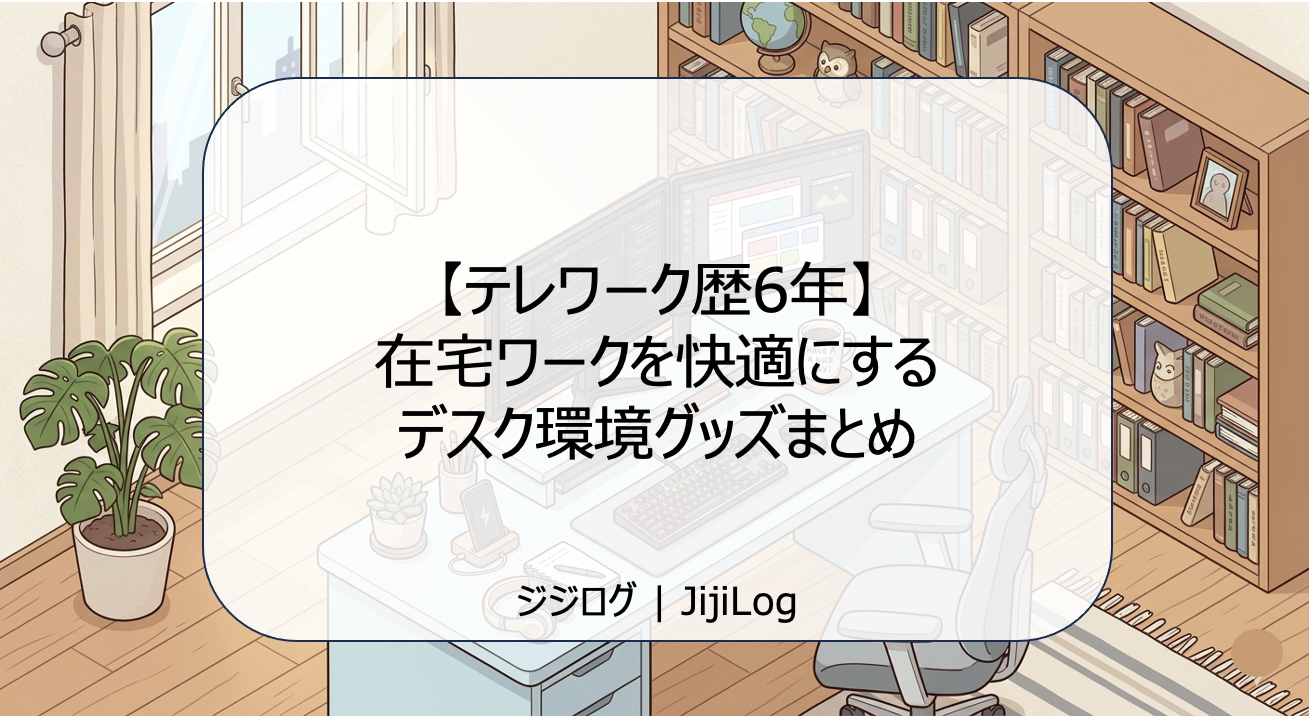

デスク周りを少し整えるだけで、仕事のやる気がぜんぜん違いますよね。「環境に投資する」という感覚、フルリモートになってから特に大事にしています。
こんにちは、じじです。フルリモートで働くエンジニアとして、気づけばテレワーク歴6年になりました。
愛犬のジジと一緒に自宅で過ごす時間が長いぶん、デスク環境への投資は惜しまないようにしています。
最初は「まあなんとかなるだろう」とノートPCだけで作業していましたが、肩こり・目の疲れ・集中力の低下が続いて限界を感じました。
少しずつ環境を整えていくうちに、仕事の快適さと生産性がみるみる上がっていった経験から、今回は「本当に買ってよかった」デスク環境グッズを厳選してご紹介します。
モニター・ディスプレイ環境:作業効率を一番左右するアイテム
外付けモニター(27インチ 4Kディスプレイ)
デスク環境への投資で最も効果を実感したのが外付けモニターです。ノートPCの画面だけで作業していたころと比べると、作業スペースが格段に広がり、コードとブラウザを並べて表示できるようになりました。
目線も上がるので首・肩への負担も大幅に減りました。
おすすめは27インチの4Kディスプレイです。LGやDELLのものがAmazonでよく売れていて、2〜4万円台で購入できます。「在宅ワークに何か一つだけ投資するなら?」と聞かれたら、迷わず外付けモニターを選びます。
▶ Dell S2725QC 27インチ 4K モニター(Amazonで見る)
モニターアーム
外付けモニターを買ったら、セットで揃えたいのがモニターアームです。モニタースタンドを使うより画面の高さ・角度・距離を自由に調整でき、デスクの面積も広く使えます。
エルゴトロンのLXアームが定番ですが、Amazonベーシックのモニターアームも品質が高くコスパに優れています。
▶ エルゴトロン LX モニターアーム(Amazonで見る)
キーボード・マウス:毎日触るものだから妥協しない
メカニカルキーボード(HHKB Professional HYBRID)
エンジニアにとってキーボードは仕事道具の中心です。3年前にHHKB(Happy Hacking Keyboard)のHybridモデルに乗り換えてから、タイピングが楽しくなりました。
打鍵感が独特で最初は慣れが必要ですが、一度慣れると他のキーボードに戻れなくなります。
価格は3〜4万円台とキーボードとしては高額ですが、毎日何時間も使うものなので長期的なコスパは十分です。Bluetooth接続にも対応しているので、スマホやタブレットとも切り替えながら使えます。
▶ HHKB Professional HYBRID Type-S(Amazonで見る)
トラックボールマウス(Logicool MX ERGO)
手首の腱鞘炎に悩んでいた時期に試したのがトラックボールマウスです。親指でボールを転がしてカーソルを操作するので、手首をほとんど動かさずに済みます。
最初の1週間は慣れにくいですが、その後は手首の痛みがほぼなくなりました。
▶ Logicool MX ERGO S トラックボール(Amazonで見る)

マウスのボール、遊んでもいいの?
ジジ、ダメだよ!それは仕事道具!
ケーブル・電源管理:デスクをすっきり見せる縁の下の力持ち
電源タップ(USB-C給電対応)
在宅ワークを始めてから充電が必要なデバイスが一気に増えました。
スマホ・タブレット・ワイヤレスイヤホン・ライト……。USB-C給電対応の口が複数ある電源タップを使うことで、アダプターだらけになるのを防げます。
▶ Anker Nano 7-in-1 充電ステーション(Amazonで見る)
ケーブルトレー・ケーブルクリップ
デスク周りで一番見た目を損なうのがケーブルの乱雑さです。デスク裏に取り付けるケーブルトレーと、ケーブルをまとめるクリップを組み合わせることで、床やデスク上のケーブルをほぼゼロにできました。
Amazonで「ケーブルトレー デスク裏」と検索すると1,000〜3,000円台でいろいろ見つかります。
| カテゴリ | アイテム | 価格帯 | 優先度 |
|---|---|---|---|
| ディスプレイ | 外付けモニター(27インチ) | 20,000〜40,000円 | ★★★★★ |
| ディスプレイ | モニターアーム | 3,000〜15,000円 | ★★★★☆ |
| 入力機器 | メカニカルキーボード | 5,000〜40,000円 | ★★★★★ |
| 入力機器 | トラックボールマウス | 5,000〜15,000円 | ★★★★☆ |
| 電源・ケーブル | USB-C対応電源タップ | 2,000〜6,000円 | ★★★★☆ |
| 電源・ケーブル | ケーブルトレー・クリップ | 1,000〜3,000円 | ★★★☆☆ |
その他のおすすめグッズ
Webカメラ(ミーティング用)
フルリモートだとビデオ会議が毎日あります。
ノートPCの内蔵カメラでも使えますが、外付けWebカメラに変えると画質・画角が大幅に改善されます。LogicoolのC920sはコスパ・画質ともに定番の選択肢です。
▶ Logicool HD プロ ウェブカム C920S(Amazonで見る)
デスクライト(目の疲れを軽減)
長時間モニターを見ていると目が疲れやすくなります。モニターの輝度に合わせて自動調整してくれるデスクライトを使うことで、目への負担が体感的にかなり減りました。
BenQのスクリーンバー(モニター上部に置くタイプ)は場所を取らず、Amazonで8,000円前後で購入できます。
▶ BenQ ScreenBar Pro モニターライト(Amazonで見る)
集中力をさらに高めたい方は エンジニアの集中力を高めるグッズ・習慣まとめ もあわせてご覧ください。
デスクワーク中の運動不足解消については 運動不足解消に役立つグッズまとめ もどうぞ。
まとめ
テレワーク6年間で試行錯誤してたどり着いたデスク環境グッズをご紹介しました。
改めておすすめの優先順位をまとめると:
- ①外付けモニター(作業効率への影響が最大)
- ②キーボード(毎日使うので打鍵感が大事)
- ③マウス(手首への負担を減らす)
- ④モニターアーム(デスクをすっきりさせる)
- ⑤Webカメラ・デスクライト(会議・目の疲れ対策)
在宅ワークは環境が仕事の質に直結します。「どうせ家だから」と妥協するより、少しずつ投資していくことで、毎日の仕事が確実に快適になります。
ジジが隣で昼寝しているのを横目に、今日も快適な環境で仕事できることに感謝しながら過ごしています。
※ 2026年7月 情報を確認・更新しました